Deadlock をやめる方法:Steam ライブラリからアンインストールする
Deadlock をもう終わりにして、システムから完全に削除したいと決めたなら、手順はとてもシンプルです。以下の方法は、コミュニティが作成した Steam ガイドと標準的な Steam ライブラリのインターフェースに基づいています。これはプレイヤーによる報告であり、Valve の公式文書ではないため、メニューラベルの正確な文言はおおよそのものとして扱ってください。
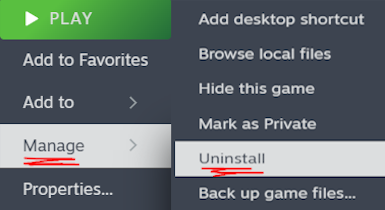
要点はシンプルです。Steam を開き、ライブラリで Deadlock を見つけ、Manage メニューを開き、Uninstall を押すだけです。この記事の基になっているコミュニティガイドはさらに簡潔で、「Go to manage > uninstall, then press the uninstall button(manage > uninstall に進み、アンインストールボタンを押す)」と述べています。それ以外はすべて確認と後片付けです。
Steam を開き、ライブラリで Deadlock を見つける
まず Steam クライアントを起動し、Library(ライブラリ) に移動します。Deadlock があなたのアカウントに追加されていれば、左側のゲーム一覧に表示されるはずです。ライブラリが長い場合は、ライブラリ上部の検索バーを使うか、Installed(インストール済み) のゲームだけを表示するようにフィルタリングすると、Deadlock を見つけやすくなります。
Manage メニューを開く
Deadlock を選択したら、その Manage メニューを開きます。ゲームのライブラリページにある歯車/Manage アイコンをクリックするか、サイドバーでゲームを右クリックすることでアクセスできます。これは Steam がすべてのタイトルで使用する同じメニューであり、インストール、アンインストール、プロパティのすべてのオプションがここにあります。
Uninstall をクリックして確認する
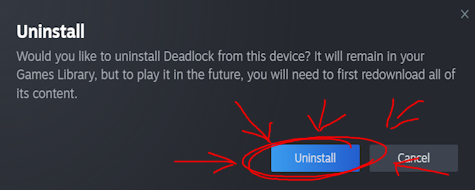
Manage メニューで Uninstall を選択します。Steam が確認プロンプトを表示するので、それを受け入れると、クライアントがドライブからゲームのファイルを削除し始めます。Deadlock のインストールサイズとストレージの速度にもよりますが、通常は数秒から数分で完了します。完了すると、Deadlock はインストール済みリストに表示されなくなりますが、ライブラリには残るので、後で何も買い直すことなく再インストールできます(Deadlock は基本プレイ無料です)。
コミュニティの「Deadlock 後の生活」チェックリストを試す
元のコミュニティガイドはアンインストールで終わりません。ゲームが消えた後にやるべきことの、冗談交じりのチェックリストを付け加えています。額面通りに受け取ればジョークですが、多くのプレイヤーはこれを本気の「外に出て草に触れよう」というリマインダーとして受け止めています。
- 外に出る
- 新鮮な空気を吸う
- 草に触れる
- ジムに行く
- 仕事に就く
- シャワーを浴びる
- 人と話す
これらをすべて実行するか、一部だけか、あるいはまったく実行しないかはあなた次第です。このガイドが言いたいのは、競技性の高い MOBA から離れると多くの時間が空くということで、その時間を代わりに現実世界の活動で埋めることを冗談めかして提案しています。
後で戻ってきたくなったら?
アンインストールは永久的なものではありません。Deadlock は基本プレイ無料のタイトルとして Steam ライブラリにあるため、同じ Manage メニューから Install を選ぶことでいつでも再インストールできます。アカウントの進行状況は、インストールとともに消える形でゲームファイルにローカル保存されているわけではありませんが、アカウントに関することは必ずゲーム内または Valve の公式チャネルで現在の挙動を確認してください。この部分はコミュニティの情報源ではカバーされていないからです。
出典に関する注記
このガイドは、意図的に喜劇的なコミュニティの Steam ガイドを改変したもので、そのコメント欄はジョークで溢れています。Valve があなたを追って「Vindictas を送り込む」という繰り返しのギャグ、「今すぐやめろ」という呼びかけ、そして総じて大げさな反応などが含まれます。このトーンは娯楽として受け止めてください。ただし、実際のアンインストール方法(Manage → Uninstall → 確認)は Steam があらゆるゲームを扱う方法と一致しているため、周囲のコメントが本気で受け取るものではなくても、核心の手順は信頼できます。

Uninstall を押す前の簡単なヒント
- アカウントを削除する必要はありません — ゲームファイルを削除すれば十分で、完全に元に戻せます。
- 他のインストールを確認する — 複数の PC やドライブに Deadlock がある場合、それぞれで個別にアンインストールする必要があります。
- さらに空き容量を確保する — アンインストール後、本当にきれいな状態にしたいなら、残った設定フォルダを手動で削除することもできますが、これはガイドでは必須ではありません。
- 未確認の詳細 — メニューの文言(「Manage」「Uninstall」)は Steam クライアントのアップデートで多少変わることがあります。オプションが見つからない場合でも、ゲームの右クリックコンテキストメニューには必ずあります。